
วิธีรีเซ็ต Windows 11
แบบละเอียด Step by Step
แก้เครื่องช้า ค้าง หรือเตรียมส่งต่อเครื่องด้วย Reset this PC พร้อมภาพจำลองหน้าจอ Windows และจุดที่ต้องเลือกในทุกขั้นตอน
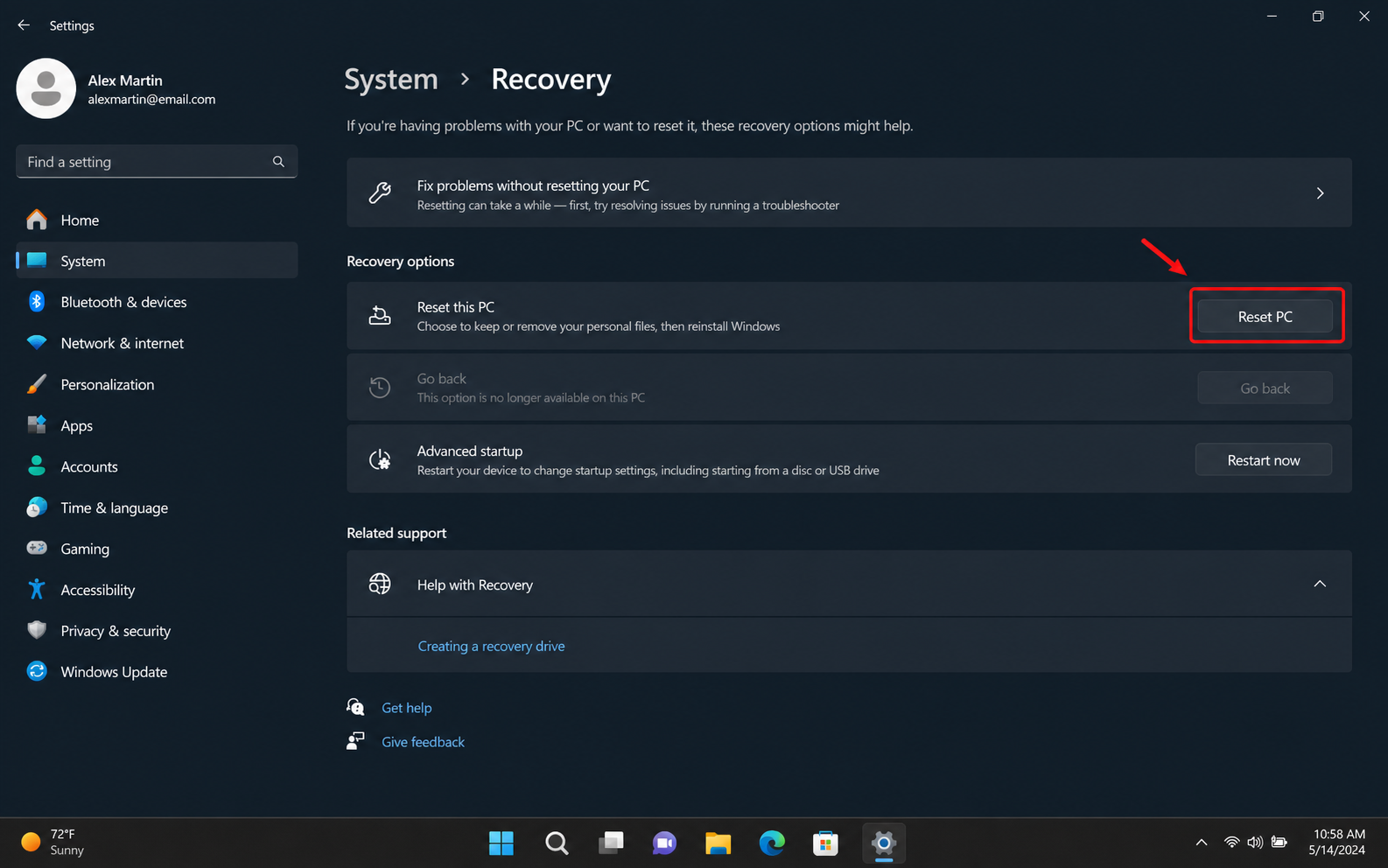
STEP 01เปิดหน้า Recovery
เข้า Settings ของ Windows 11 แล้วไปที่ System → Recovery
กดปุ่ม Start แล้วเปิด Settings จากนั้นทำตามนี้:
- เลือก System จากเมนูด้านซ้าย
- เลื่อนลงแล้วเลือก Recovery
- ในหัวข้อ Recovery options หา Reset this PC
- กดปุ่ม Reset PC ที่อยู่ด้านขวา
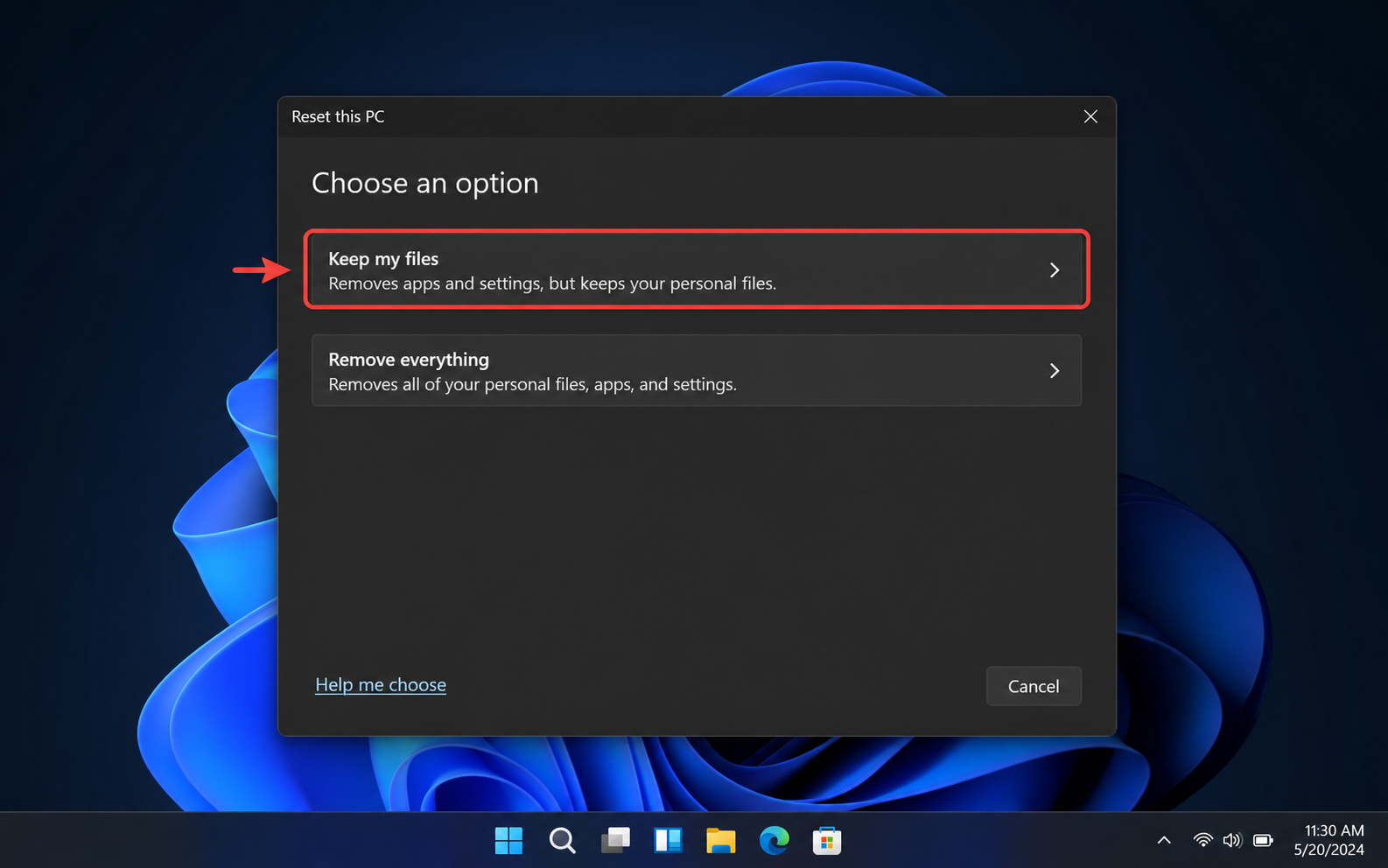
STEP 02เลือกว่าจะเก็บไฟล์ไว้หรือไม่
เลือกตัวเลือกให้ตรงกับเป้าหมายของการรีเซ็ตเครื่อง
Windows จะถามว่าอยากรีเซ็ตแบบไหน:
- Keep my files ลบแอปและการตั้งค่า แต่เก็บไฟล์ส่วนตัวไว้
- Remove everything ลบไฟล์ แอป และการตั้งค่าทั้งหมด
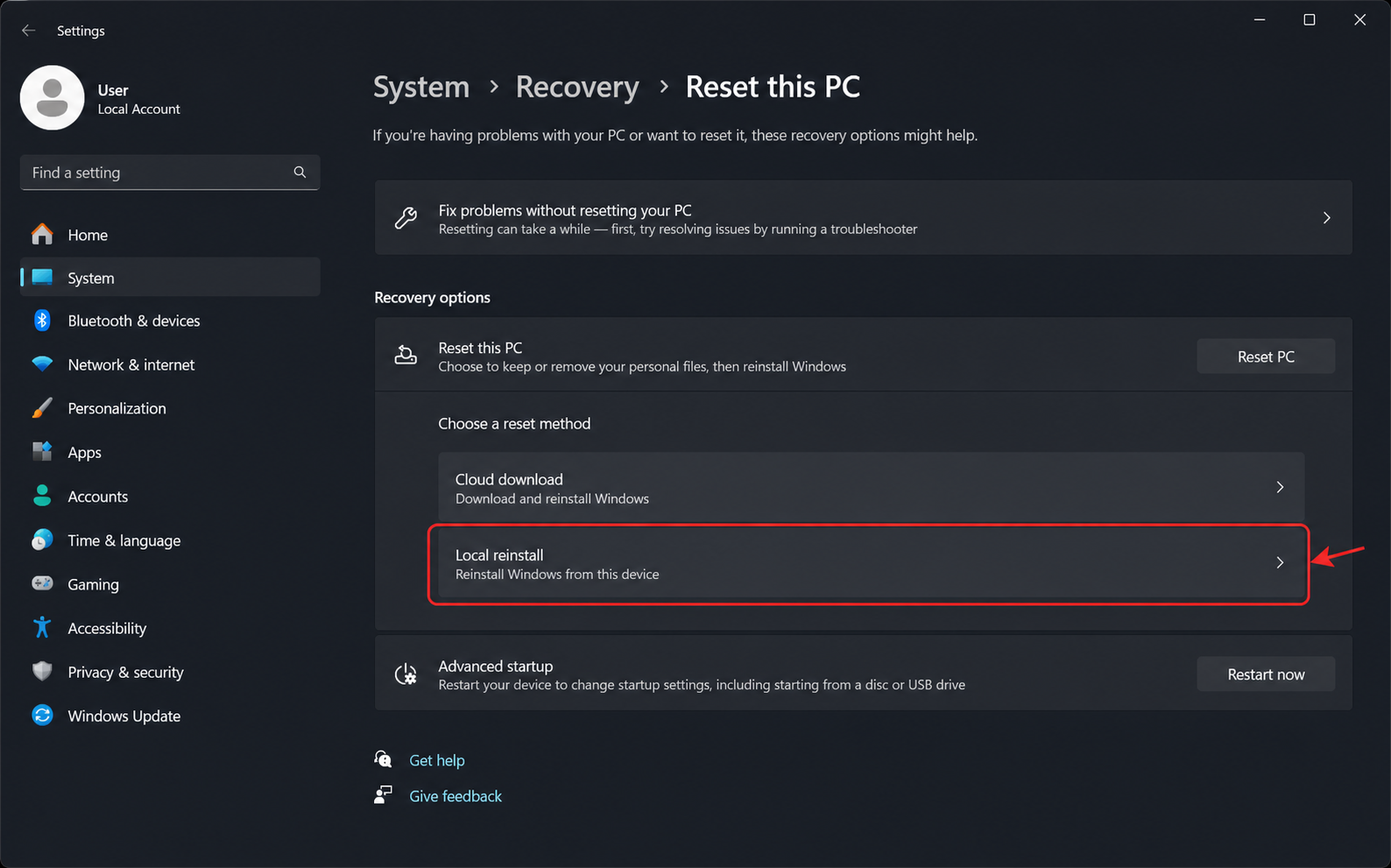
STEP 03เลือกวิธีติดตั้ง Windows ใหม่
เลือกระหว่างดาวน์โหลดจาก Cloud หรือใช้ไฟล์ในเครื่อง
ในหน้า Choose a reset method จะมี 2 ตัวเลือก:
- Cloud download ดาวน์โหลดไฟล์ Windows ใหม่จากอินเทอร์เน็ต ต้องใช้อินเทอร์เน็ตและดาต้าหลาย GB
- Local reinstall ใช้ไฟล์ Windows ที่มีอยู่ในเครื่อง เหมาะเมื่อระบบยังมีไฟล์ติดตั้งครบ
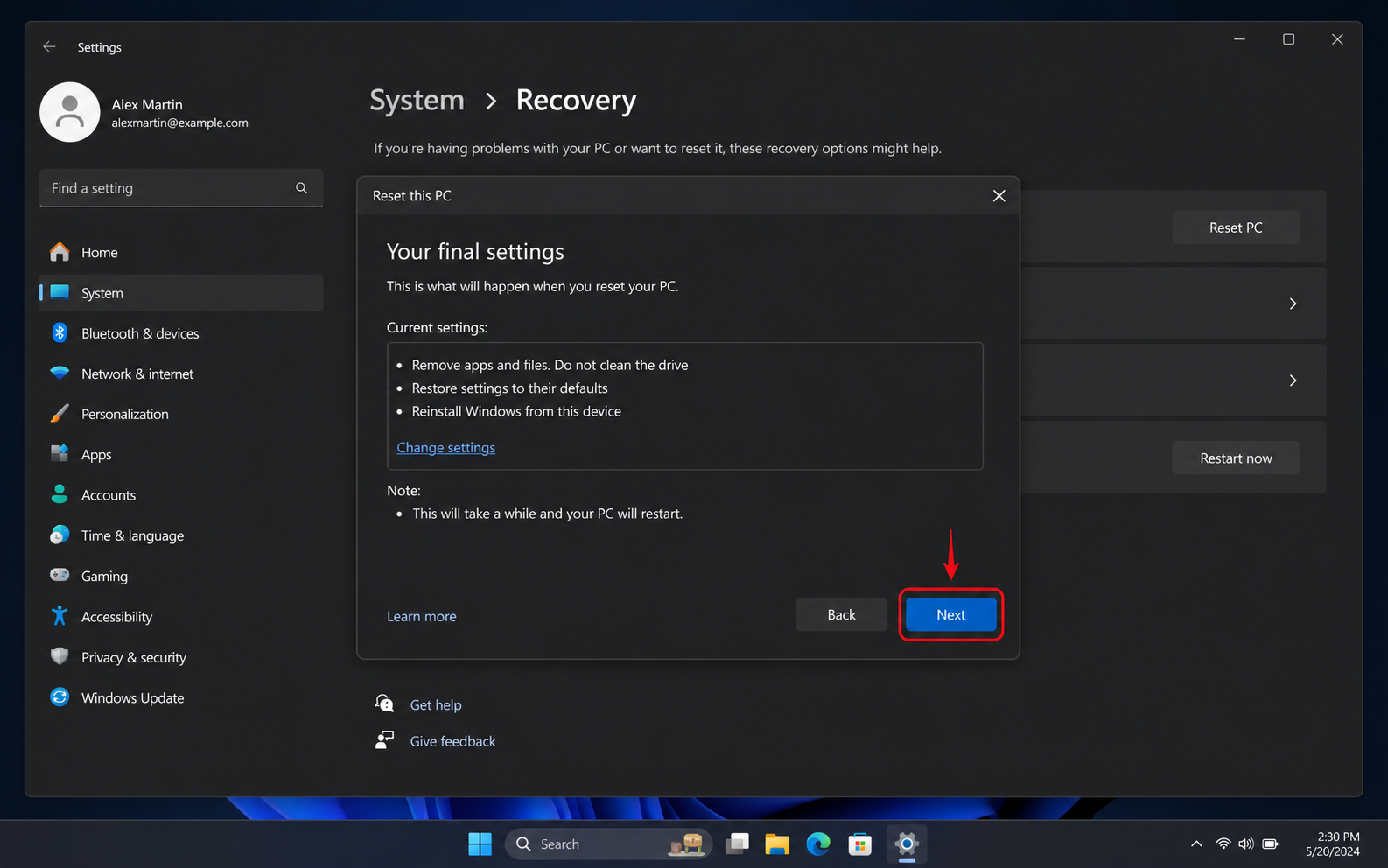
STEP 04ตรวจสอบและเริ่มรีเซ็ต
อ่านสรุปการเปลี่ยนแปลงให้ครบก่อนกด Next
หน้า Your final settings จะแสดงสิ่งที่จะเกิดขึ้นกับเครื่อง:
- ตรวจสอบว่าจะลบแอปและไฟล์อะไรบ้าง
- กด Change settings หากต้องการเปลี่ยนตัวเลือกเพิ่มเติม
- เมื่อแน่ใจแล้วกด Next
- ทำตามหน้าจอที่เหลือ แล้วรอเครื่องรีสตาร์ตและติดตั้ง Windows ใหม่
คำถามที่พบบ่อย
รีเซ็ต Windows 11 แล้วไฟล์จะหายไหม?
ถ้าเลือก Keep my files ไฟล์ส่วนตัวจะถูกเก็บไว้ แต่แอปและการตั้งค่าจะถูกลบ ส่วน Remove everything จะลบไฟล์ส่วนตัวทั้งหมดด้วย
ควรเลือก Cloud download หรือ Local reinstall?
เลือก Local reinstall ได้ถ้าเครื่องยังมีไฟล์ระบบปกติและอินเทอร์เน็ตไม่ดี เลือก Cloud download เมื่อสงสัยว่าไฟล์ Windows ในเครื่องเสียหาย
รีเซ็ตแล้วต้องเตรียมอะไรต่อ?
เตรียมรหัสผ่าน Wi‑Fi บัญชี Microsoft และไฟล์ติดตั้งโปรแกรมที่ต้องใช้ใหม่ เพราะแอปเดิมจะถูกลบออก
ถ้าไม่แน่ใจว่าควรรีเซ็ตแบบไหน ส่งอาการเครื่องให้ร้านช่วยประเมินได้
ปรึกษาทาง LINE