
Windows 11 ช้า
วิธีแก้เบื้องต้น 7 จุด
ค่อย ๆ แก้จากจุดที่ทำได้ทันที ไม่ต้องลงโปรแกรมเพิ่ม พร้อมภาพหน้าจอและจุดที่ควรกดใน Windows 11
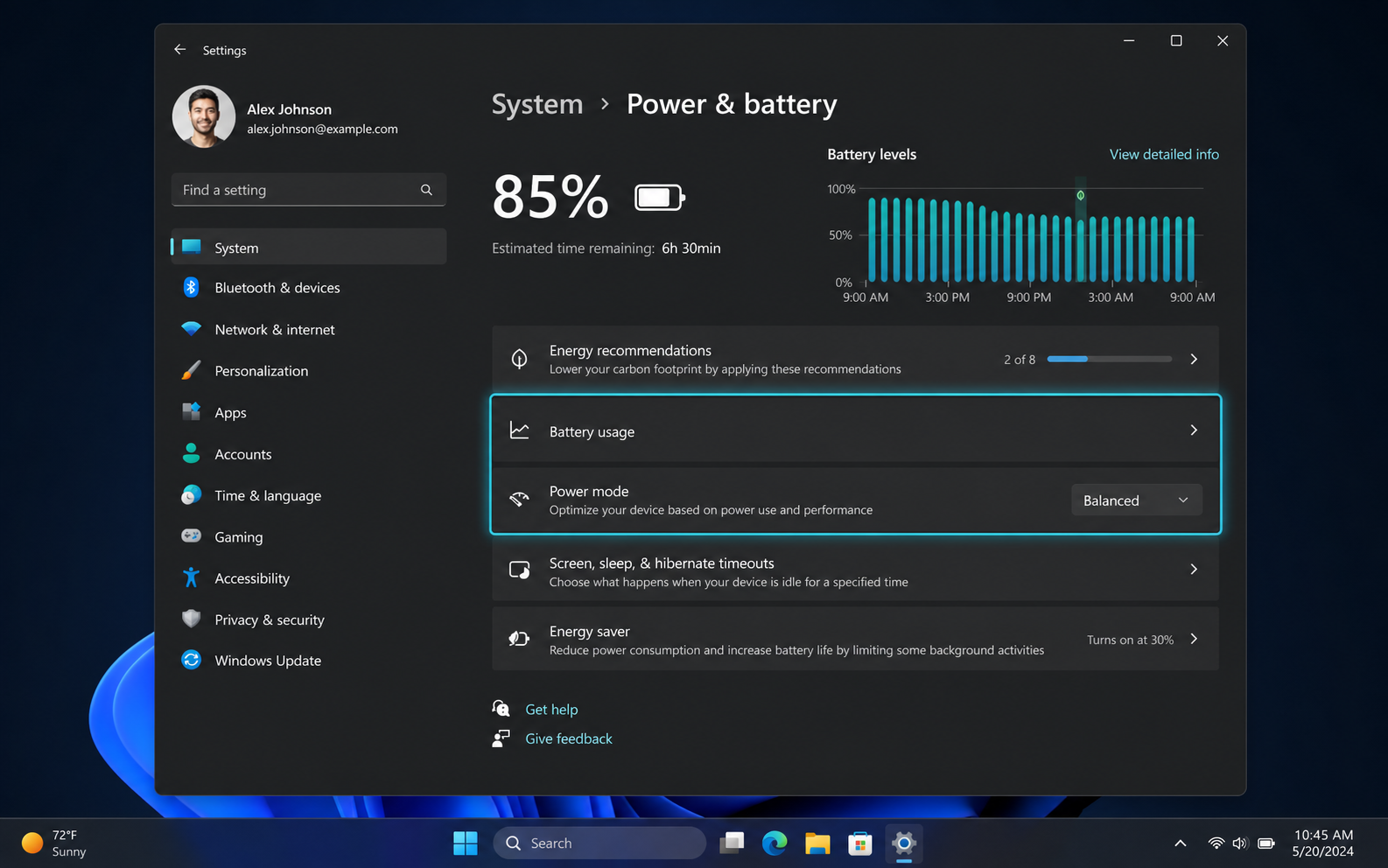
STEP 01ปรับโหมดพลังงานให้เหมาะ
โหมดประหยัดพลังงานอาจลดความเร็วของเครื่อง
เปิด Settings → System → Power & battery แล้วดูหัวข้อ Power mode
- เสียบสายชาร์จก่อน หากใช้โน้ตบุ๊ค
- เลือก Balanced สำหรับใช้งานทั่วไป
- เลือก Best performance เฉพาะตอนต้องการความเร็ว
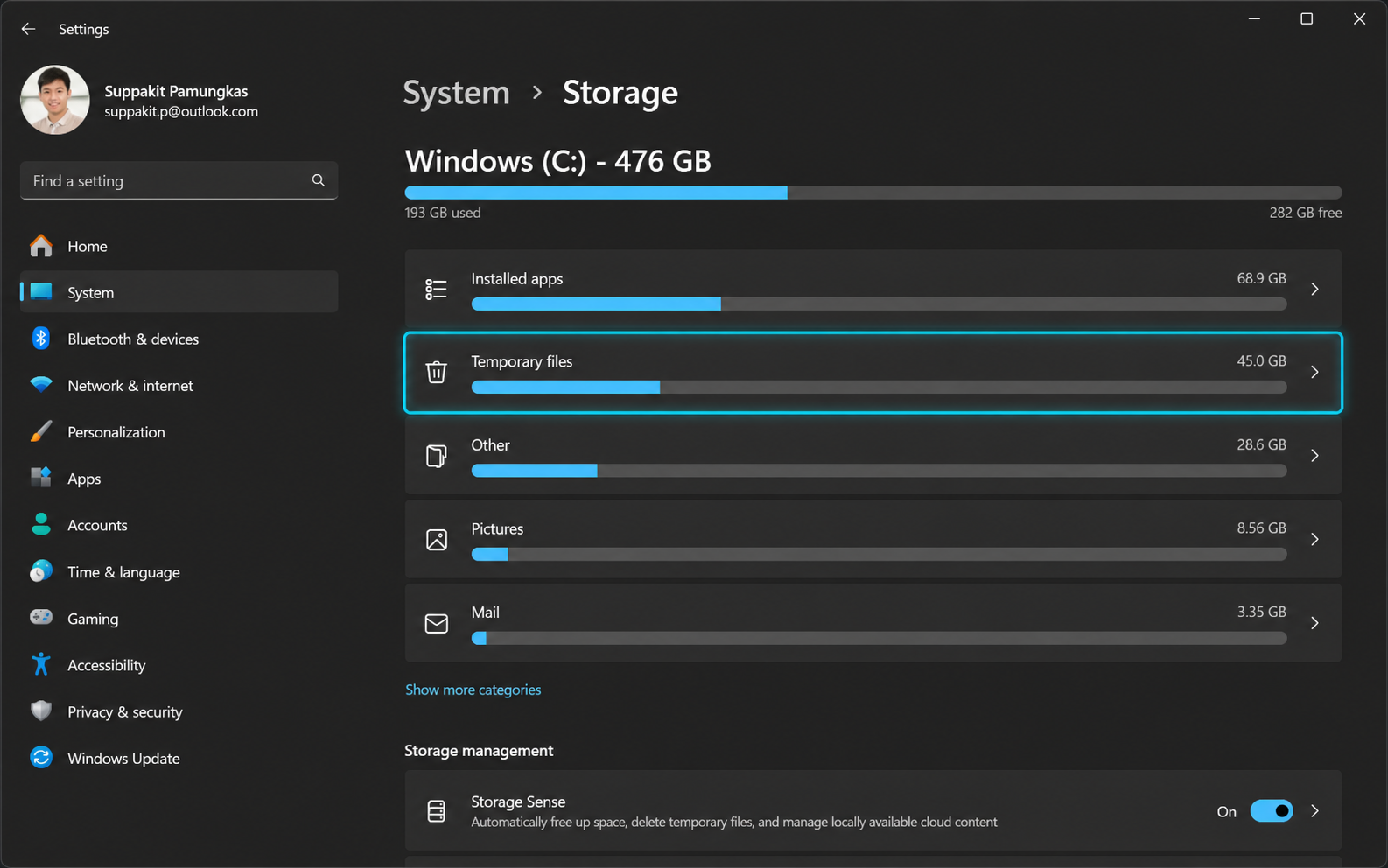
STEP 02ล้างไฟล์ชั่วคราว
พื้นที่ไดรฟ์ C ใกล้เต็มทำให้ Windows ทำงานช้าลง
ไปที่ Settings → System → Storage → Temporary files
- รอให้ Windows คำนวณไฟล์ที่ลบได้
- เลือกไฟล์ชั่วคราวที่ไม่ต้องใช้
- กด Remove files
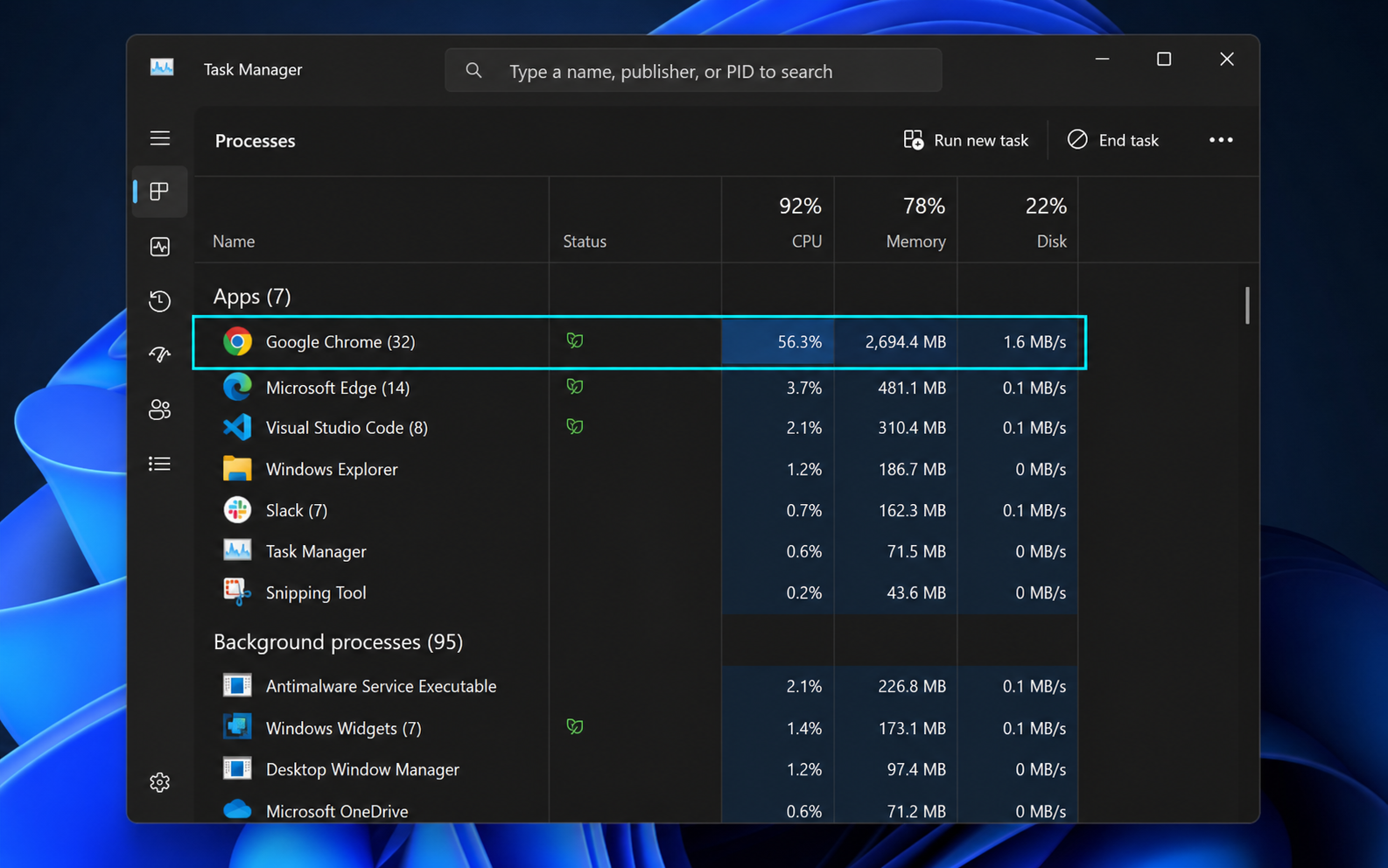
STEP 03หาโปรแกรมที่กิน CPU หรือ RAM
ปิดเฉพาะแอปที่รู้จักและไม่ได้ใช้งานอยู่
กด Ctrl + Shift + Esc เพื่อเปิด Task Manager
- เลือกแท็บ Processes
- กดหัวคอลัมน์ CPU หรือ Memory เพื่อเรียงจากมากไปน้อย
- เลือกแอปที่ไม่ใช้ แล้วกด End task
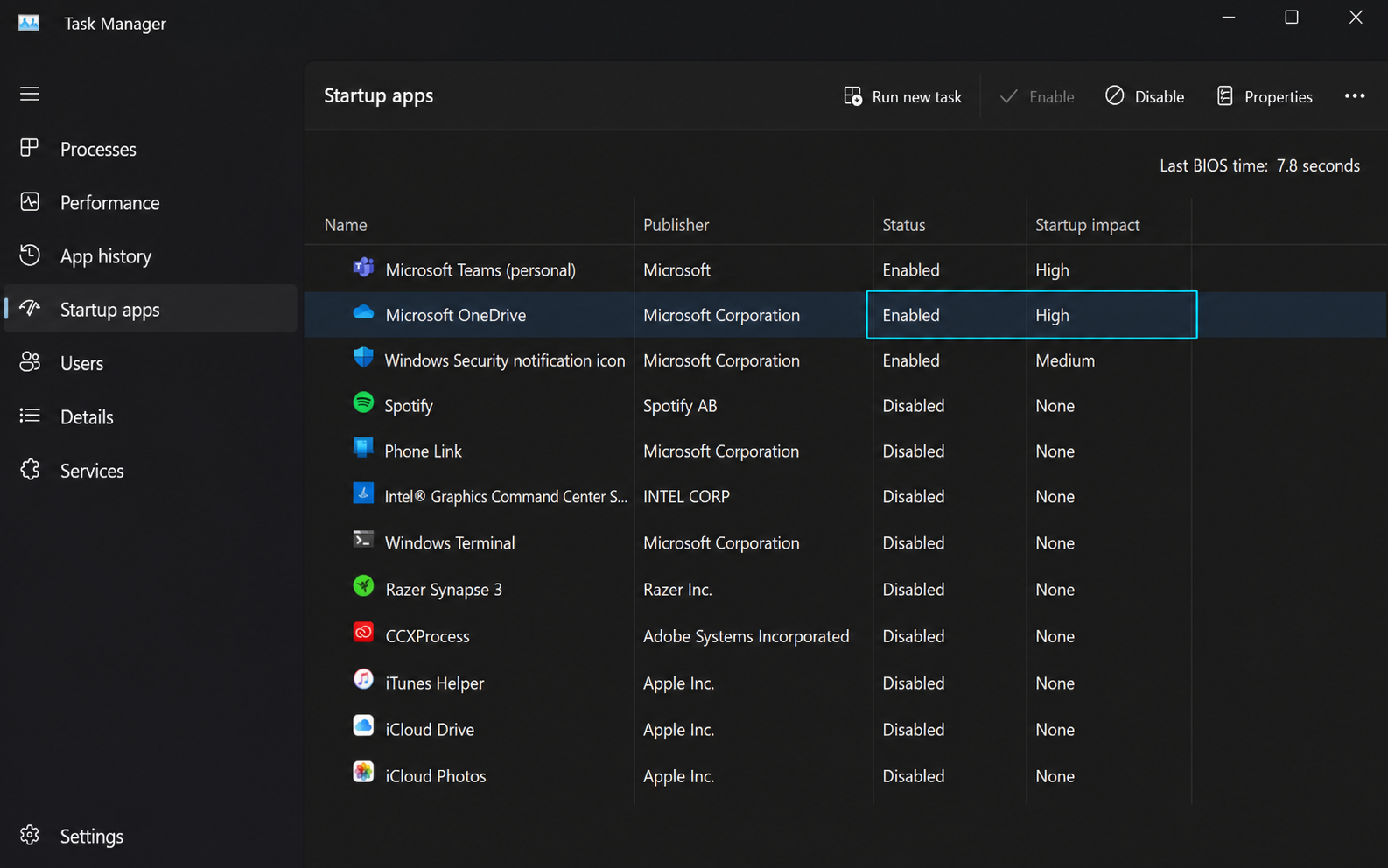
STEP 04ปิด Startup apps ที่ไม่จำเป็น
แอปที่เปิดพร้อม Windows มากเกินไปทำให้เริ่มเครื่องช้า
ใน Task Manager เลือกแท็บ Startup apps
- ดูแอปที่มี Startup impact เป็น High
- คลิกแอปที่ไม่ต้องเปิดทุกครั้ง
- กด Disable
STEP 05อัปเดต Windows และรีสตาร์ต
อัปเดตช่วยแก้บั๊กและปัญหาไดรเวอร์บางส่วน
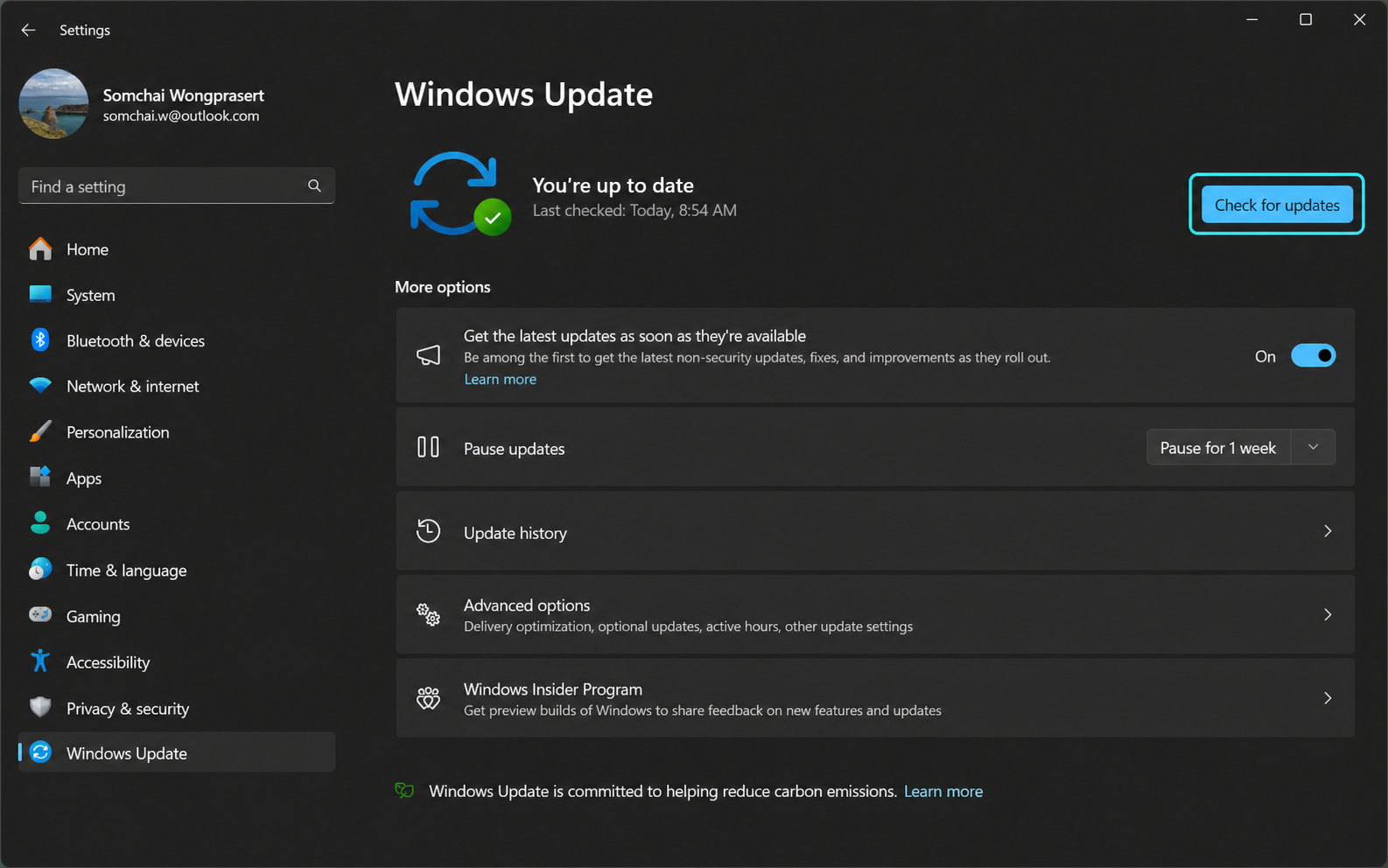
เปิด Settings → Windows Update
- กด Check for updates
- ติดตั้งอัปเดตที่พร้อมใช้งาน
- Restart เมื่อตัวระบบแจ้ง
STEP 06เช็กสเปกเครื่องก่อนอัปเกรด
บางครั้งเครื่องช้าเพราะ RAM หรือ SSD ไม่พอกับงาน
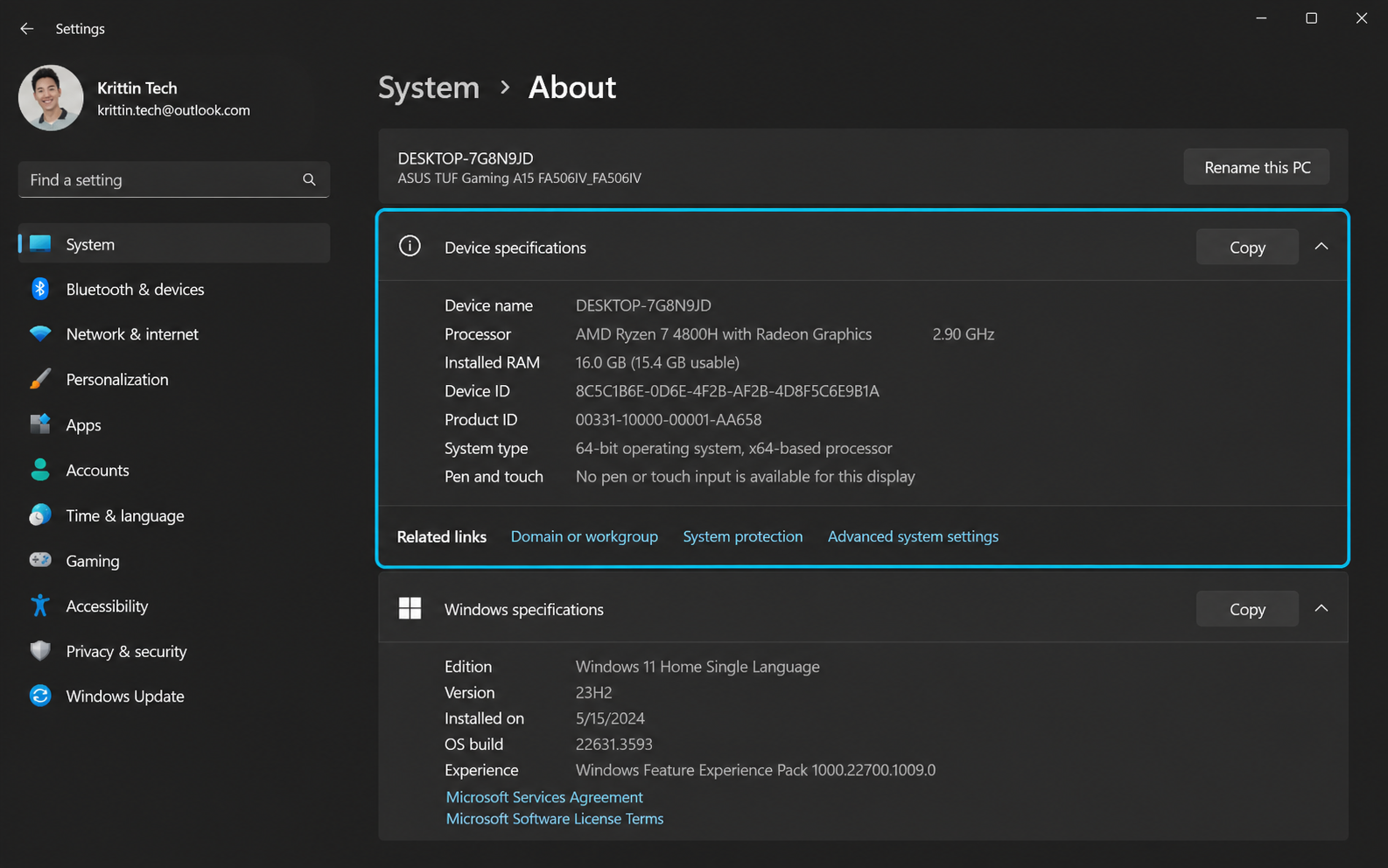
ไปที่ Settings → System → About เพื่อดู Processor และ Installed RAM
- RAM 4GB เหมาะแค่งานเบา ควรอัปเกรดถ้าทำได้
- RAM 8GB ใช้งานทั่วไปได้ แต่เปิดหลายโปรแกรมอาจช้า
- SSD ใกล้เต็ม ควรเหลือพื้นที่ว่างอย่างน้อย 15–20%
STEP 07รีเซ็ต Windows เมื่อแก้ข้างต้นไม่ได้
ใช้เป็นทางเลือกท้าย ๆ หลังสำรองข้อมูลสำคัญแล้ว
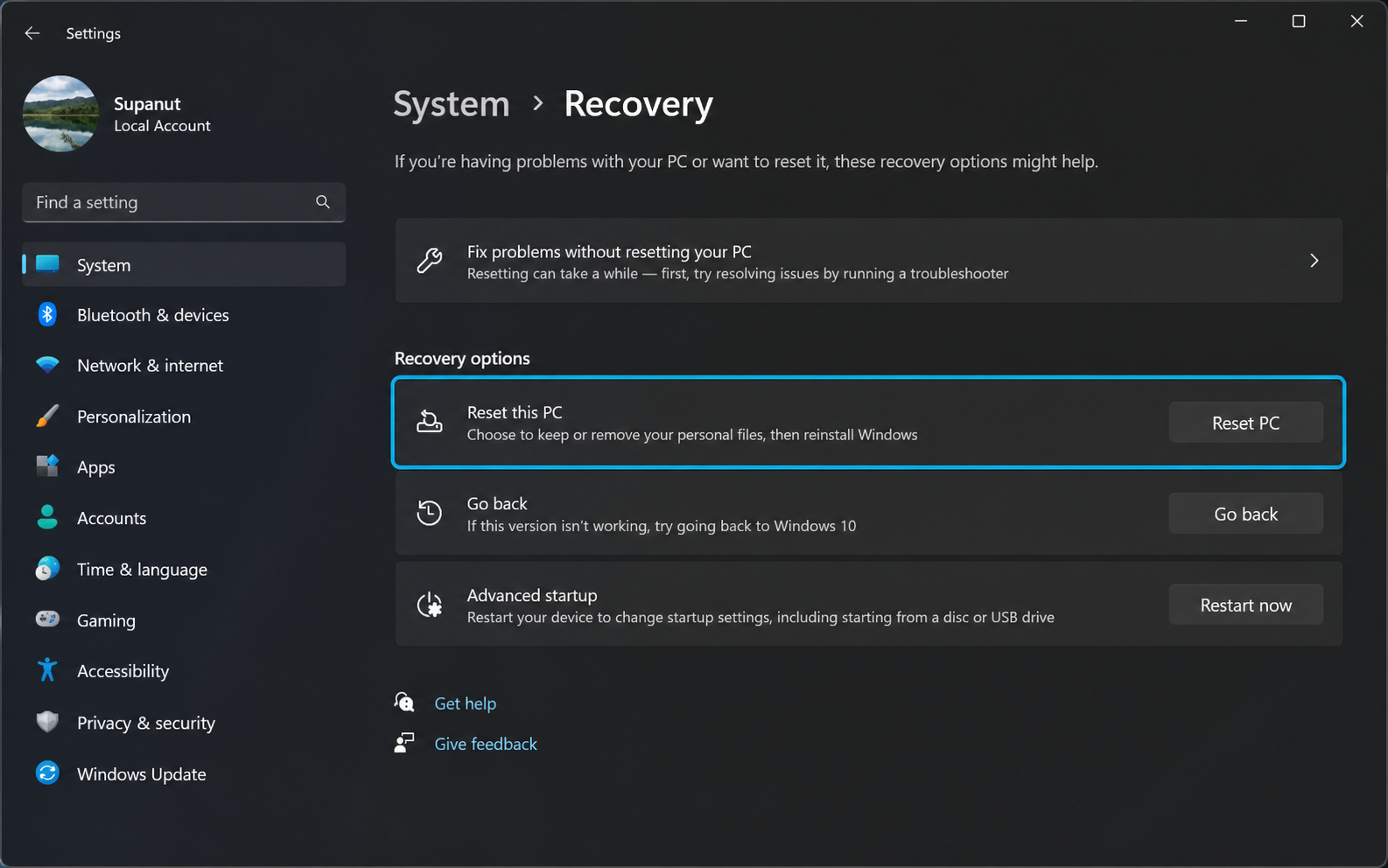
ไปที่ Settings → System → Recovery แล้วเลือก Reset this PC
- สำรอง Desktop, Documents และรูปภาพก่อน
- เลือก Keep my files หากต้องการเก็บไฟล์ส่วนตัว
- เลือก Local reinstall หรือ Cloud download ตามความเหมาะสม
คำถามที่พบบ่อย
ทำครบแล้วเครื่องยังช้า ควรทำอย่างไร?
ให้เช็กสุขภาพ SSD, อุณหภูมิเครื่อง และ RAM ก่อน หากยังมีอาการค้างหรือจอฟ้า ควรให้ช่างตรวจสอบ
โปรแกรมล้างขยะช่วยให้เร็วขึ้นไหม?
ใช้เครื่องมือ Storage ของ Windows ก่อนก็เพียงพอสำหรับการล้างไฟล์ทั่วไป ไม่จำเป็นต้องลงโปรแกรมเร่งเครื่องเพิ่ม
ควรเพิ่ม RAM หรือเปลี่ยน SSD ก่อน?
ถ้าเครื่องยังเป็น HDD ให้เปลี่ยนเป็น SSD ก่อนเป็นลำดับแรก หากมี SSD อยู่แล้วและ RAM น้อยกว่า 8GB ให้พิจารณาเพิ่ม RAM
ไม่แน่ใจว่าเครื่องช้าเพราะอะไร? ส่งสเปกและอาการมาสอบถามร้านได้
ปรึกษาทาง LINE